


Necesitamos arreglar algún concepto antes de expresarlo.
1. Ubicación inferior, ubicación inferior significa la computadora equipada con tarjeta de marcado y fuente de láser.
2. Posición superior, posición superior la computadora que envía el contenido de marcado, y requiere un software de transmisión de datos relativo instalado. Por ejemplo, el comportamiento debe estar instalado en la posición superior del puerto serie, y el probador TCP (disponible en las carpetas de JCZ) debe instalarse en la posición superior del puerto de red.
A. Comunicación de puerto serie
1. Conecte la posición superior y la posición inferior por el cable del puerto serie.
2. Abra “comport” en la posición superior; primero, haga clic en “abrir puerto serie”, luego haga clic en “configuración de puerto serie”, como en la imagen 1.
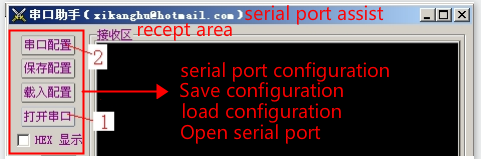
Foto 1
En este momento, la configuración del puerto serie se había abierto, como en la imagen 2.

Foto 2
3. Establezca el parámetro del puerto serie, como en la imagen 3.

Foto 3
4. Dibuje el texto del puerto serie en la posición inferior. Haga clic en el texto, seleccione habilitar el texto variable, haga clic en "agregar" y luego seleccione la comunicación del puerto serie, verá como la imagen 4.

Foto 4
5. Cambie el parámetro relativo en la posición inferior de acuerdo con la configuración del puerto serie de la posición superior, como en la imagen 5.
BaudRate, DataBits, StopBits y Parity deben ser exactamente consistentes. Y seleccione el puerto por la numeración de puertos del cable de datos conectado.
Solo se puede comunicar cuando la posición superior y la posición inferior son consistentes. El software de marcado utilizará la comunicación de codificación ASC2 a menos que seleccione UNICODE. Si selecciona UNICODE, entonces usará UNICODE.
Comando: Puede editar la información de los datos de solicitud a la posición superior desde la posición inferior.

Foto 5
Modificar el comando, haga clic en "Aceptar". Se mostrará el texto del comando. Como imagen 6.

Foto 6
6. Haga clic en "Marcar", se mostrará en la posición más baja como en la imagen 7.

Este signo significa: la posición inferior está enviando datos a la posición superior a través del puerto serie

Este signo significa: la comunicación ha finalizado, la posición superior en espera entrega los datos de marcado
7. Después de que la posición inferior haya enviado información, la posición superior recibirá datos. En este momento, ingrese el contenido de la marca en la posición superior, presione "enter", luego haga clic en "entregar datos".
Nota: Después de ingresar el contenido de marcado, debe terminarse presionando "enter" desde el teclado.

Foto 8
8. En este momento, la posición inferior marcará el contenido enviado por la posición superior, y la solicitud desaparecerá y se mostrará como comando.

Foto 9
Por encima de los pasos 2, 3, 7 para la posición superior y los pasos 4, 5, 6, 8 para la posición inferior.
B. Comunicación del puerto de red.
1. La posición superior y la posición inferior se pueden conectar por Internet, LAN o WAN.
2. Abra el software TCP_tester en la posición inferior, seleccione el servidor TCP, muestre como se muestra a continuación:

Foto 1
Modifique el puerto de la computadora como 1212, haga clic en "escuchar en estrella", muestre como se muestra a continuación:

Foto 2
3. Dibuje el contenido de la red en la posición inferior. Haga clic en “texto”, seleccione “habilitar texto variable”, haga clic en “agregar”, seleccione comunicación TCP / IP, visualice como se muestra a continuación:

Foto 3
Modifique la configuración de acuerdo con la dirección IP de la posición superior, cambie el puerto como "1212", modifique el orden, visualice lo siguiente:

Foto 4
Haga clic en "Aceptar", se muestra como a continuación:

Foto 5
4. Haga clic en "Marcar", se muestra la posición inferior como se muestra a continuación. Si se solicita que la conexión se realice correctamente, puede modificar el puerto tanto para la posición superior como para la inferior.

Foto 6
5. La posición superior se mostrará como se muestra a continuación, muestra la dirección IP, el puerto y el comando.

Foto 7
Ingrese el contenido de marcado, seleccione entregar objeto. (Es el IP y el puerto para la posición más baja.)

Foto 8
Después de hacer clic en "entregar datos", recibirá un aviso de que la entrega se realizó correctamente.

Foto 9
6. En este momento, la posición inferior marcará el contenido que recibió, y el mensaje desaparecerá, luego se mostrará como comando.

Imagen 10
Por encima del paso 2, 5 para la posición superior, paso 3, 4, 6 para la posición inferior.
El método de comunicación del software de marcado JCZ no tiene información de caché de datos y no tiene información de retorno. Si necesita un método de comunicación más complejo o de seguridad, le sugerimos que edite su propio programa de comunicación a través de la biblioteca de desarrollo secundaria utilizando la biblioteca de desarrollo secundaria para controlar la comunicación de marcado para alcanzar los datos.


